La nuova pagina Sostituzioni è la bacheca di Medfinder dedicata alle richieste di sostituzione dei Medici di Medicina Generale. Puoi consultare gli annunci, trovare quelli nella tua zona e contattare direttamente il collega. Chi cerca un sostituto può preparare una bozza tramite il bot Telegram, rivederla e scegliere di pubblicarla sul sito.
1. Come usare la bacheca Sostituzioni
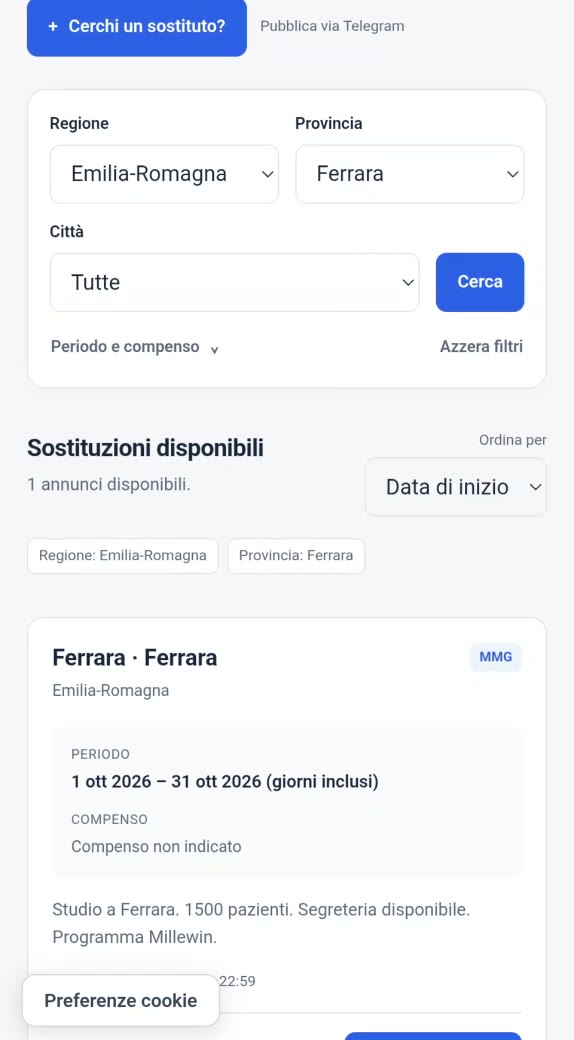
Apri la bacheca dal browser: per consultarla non serve accedere a Telegram. Ogni scheda riporta luogo, periodo e, quando indicato, compenso e dettagli dello studio.
- Seleziona la regione, poi la provincia e la città per restringere la ricerca.
- Apri “Periodo e compenso” se vuoi filtrare anche per date o compenso minimo. Per il compenso scegli anche l’unità: ora, giorno o periodo. Nel filtro “Fino al giorno” la data finale è esclusa.
- Tocca “Cerca”. Puoi ordinare i risultati per data di inizio o per annunci più recenti; “Azzera filtri” ripristina la ricerca.
- Apri “Vedi dettagli” per leggere la richiesta completa e usa il pulsante di contatto, telefonico o Telegram, scelto dall’autore.
Disponibilità, condizioni e qualifiche vanno verificate direttamente con il collega.

2. Pubblicare partendo da un messaggio Telegram
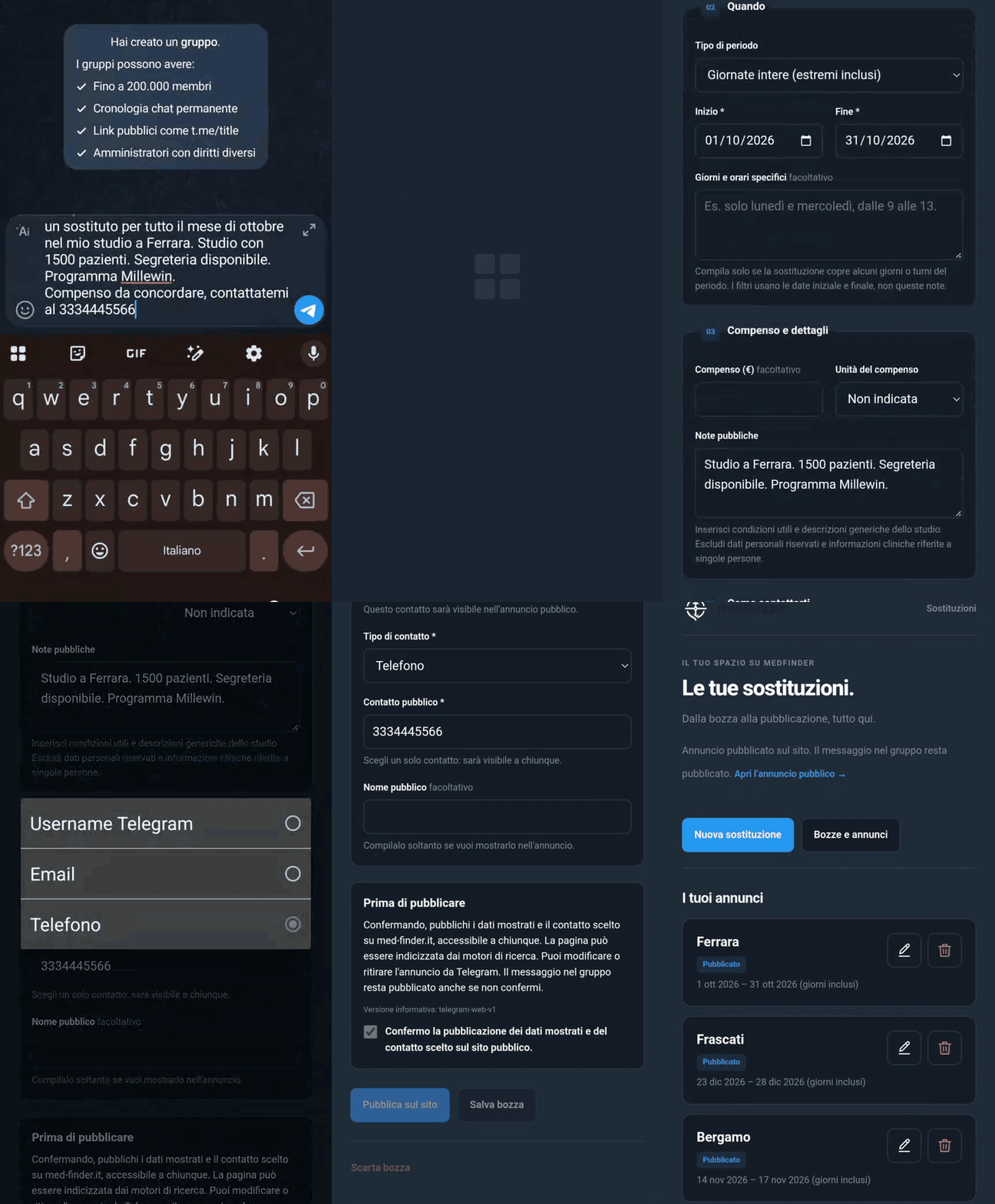
Nei gruppi in cui il bot è attivo, scrivi la tua richiesta indicando luogo, periodo e informazioni utili sullo studio. Quando il bot prepara una bozza, risponde con il pulsante “Rivedi e pubblica su Medfinder”.
- Tocca il pulsante per aprire il tuo spazio Medfinder dentro Telegram.
- Controlla i dati della bozza: regione, provincia, città, date e anno. Correggi eventuali errori e completa i campi mancanti. Per le giornate intere, gli estremi del periodo dell’annuncio sono inclusi.
- Aggiungi, se utili, compenso e unità, giorni e orari specifici, note sullo studio. Non inserire dati personali o sanitari dei singoli pazienti.
- Scegli il contatto pubblico: telefono oppure username Telegram. Controllalo con attenzione, perché sarà visibile a chi legge l’annuncio.
- Leggi l’informativa, seleziona la conferma di pubblicazione e tocca “Pubblica sul sito”. Per continuare in un secondo momento, usa “Salva bozza”: il salvataggio non pubblica l’annuncio.
- Apri il link all’annuncio pubblico per verificare il risultato.
3. I comandi del bot: /nuova e /mie
Puoi anche creare un annuncio da zero oppure ritrovare le tue bozze. Scrivi il comando nel gruppo Telegram in cui il bot è attivo e apri il pulsante della sua risposta.
| Comando | Cosa fare dopo |
|---|---|
/nuova | Tocca “Nuova sostituzione”, compila luogo, periodo e contatto pubblico, poi rivedi i dati e conferma con “Pubblica sul sito”. |
/mie | Tocca “Le mie bozze e gli annunci” per aprire il tuo spazio e gestire le sostituzioni. |
Se Telegram propone più bot, seleziona quello di Medfinder dal menu dei comandi: Telegram può aggiungere automaticamente @nome_del_bot al comando. Anche usando /nuova, l’invio del comando non pubblica nulla da solo: devi completare il modulo e confermare.

4. Gestire le tue bozze e sostituzioni
Nel tuo spazio “Le tue sostituzioni”, apri “Bozze e annunci”. Puoi tornarci anche tramite /mie, usando lo stesso account Telegram con cui hai creato l’annuncio.
- Completa una bozza: nella sezione “Bozze da completare”, tocca “Rivedi bozza”, controlla i dati e scegli se salvarla o pubblicarla.
- Modifica un annuncio: tocca la matita accanto alla sostituzione, aggiorna i campi necessari, rivedi la conferma di pubblicazione e premi “Conferma e pubblica le modifiche”.
- Elimina un annuncio: quando non serve più, tocca il cestino e conferma nella finestra di eliminazione. L’annuncio viene rimosso dal sito e dalle tue sostituzioni; l’azione non può essere annullata. Il messaggio originale nel gruppo Telegram rimane.

Le immagini e le GIF di questa guida sono estratte dalle registrazioni dimostrative. Luoghi, date e contatti mostrati servono a illustrare i passaggi; l’aspetto può variare in base al dispositivo e al tema di Telegram. Tocca un’immagine per ingrandirla.
Esplora la nuova bacheca
Trova una richiesta nella tua zona o prepara la tua prossima sostituzione.
Vai alle sostituzioni →